- Введение
- Подготовка
- Взаимодействие между FreePBX и Yeastar S100
- Настройка на FreePBX
- Настройка на Yeastar S100
- Выполнение исходящих звонков с FreePBX через магистрали Yeastar S100
- Прием входящего вызова Yeastar S100 на FreePBX
Введение
В этой статье приведены пошаговые инструкции по настройке подключения VoIP-АТС FreePBX и Yeastar серии S. После подключения FreePBX и IPPBX серии Yeastar S вы можете добиться:
- Выполнение внутренних вызовов между FreePBX и IPPBX серии Yeastar S
- Выполнение исходящих звонков с FreePBX через магистраль IPPBX серии Yeastar S
- Прием входящих вызовов IPPBX серии Yeastar S на FreePBX
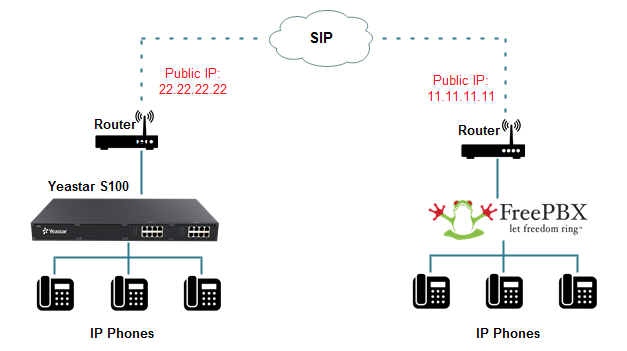
В этой статье мы протестировали FreePBX13 и Yeastar S100, две УАТС установлены в разных местах со своими собственными общедоступными IP-адресами.
- FreePBX: Версия 13.0.70, общедоступный IP: 11.11.11.11, Формат расширения: 9XXX
- Yeastar S100: Версия 30.3.0.17, общедоступный IP: 22.22.22.22, Формат расширения: 7XXX
Подготовка
Поскольку две АТС находятся за маршрутизаторами, вам необходимо выполнить переадресацию портов на маршрутизаторах.
Примечание: при подключении IPPBX серии Yeastar S и FreePBX по локальной сети или через VPN-сеть переадресацию портов выполнять не нужно.
Проверьте порты по умолчанию ниже.
FreePBX
- SIP: UDP 5061
- PJSIP: UDP 5060
- RTP: 46000-48000
Yeastar S100
- PJSIP / SIP: UDP 5060
- RTP: 10000-12000
Взаимодействие между FreePBX и Yeastar S100
Настройка на FreePBX
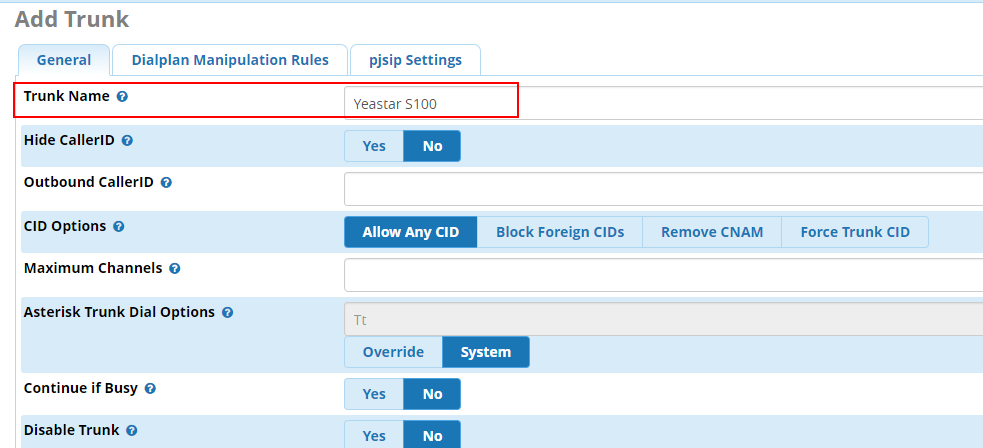
- Войдите в веб-интерфейс FreePBX, перейдите к Подключению > Магистралям, нажмите Добавить магистраль, выберите Добавить магистраль SIP (chan_pjsip) из выпадающего меню.
- На странице «Общие сведения» укажите название магистрали.
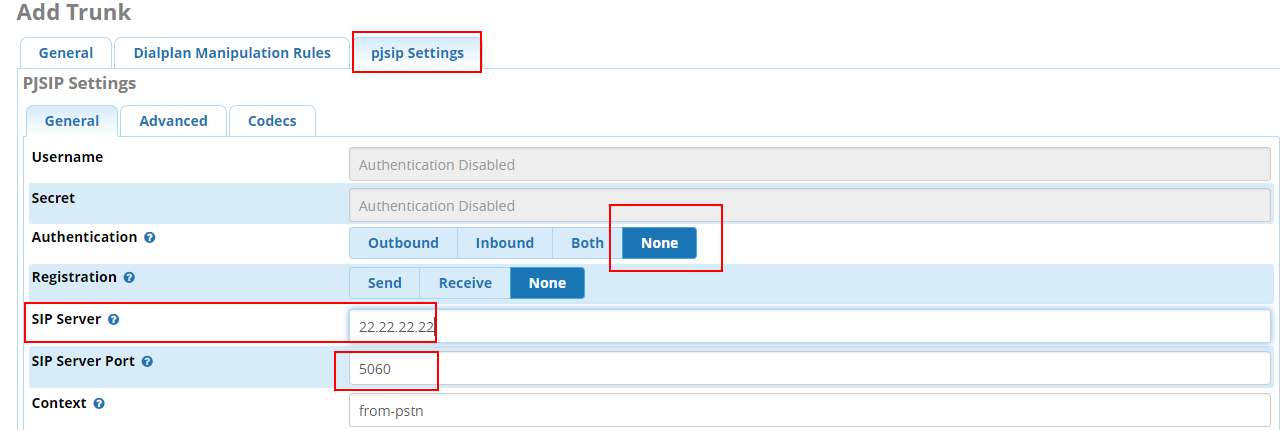
- Перейдите на вкладку «Настройки pjsip», установите для аутентификации значение «Нет», установите для SIP-сервера IP-адрес Yeastar S100, установите для порта SIP-сервера перенаправленный SIP-порт S100.
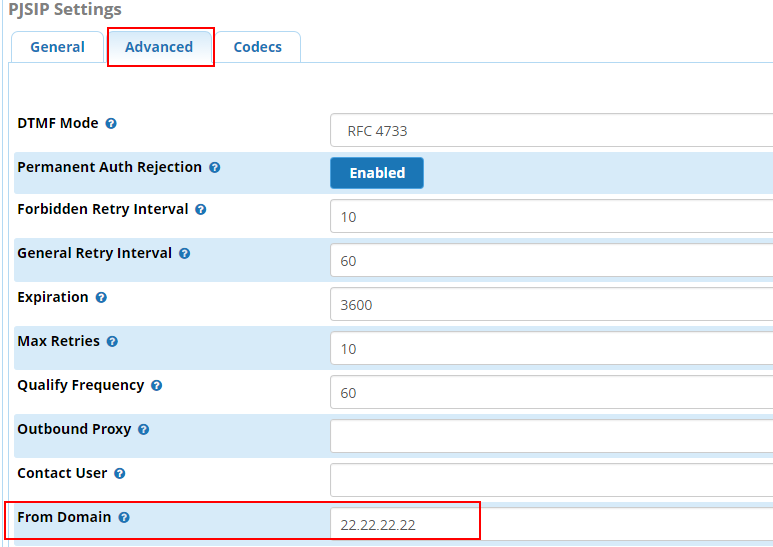
- Перейдите на вкладку Дополнительно PJSIP, выберите из домена IP-адрес Yeastar S100.
- Нажмите Отправить и Применить конфигурацию в правом верхнем углу.
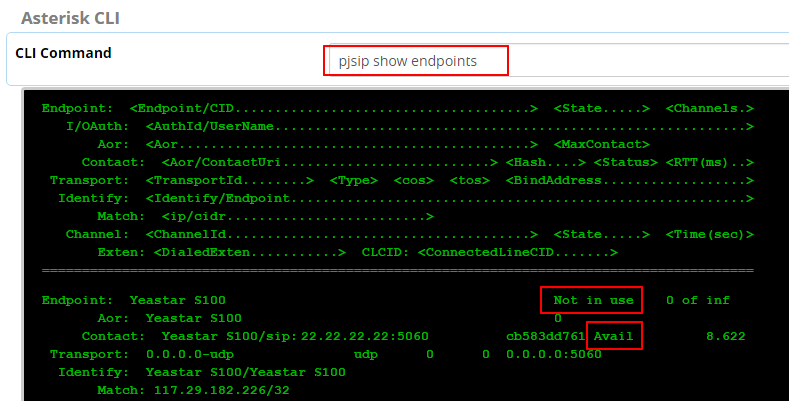
- Перейдите в Admin> Asterisk CLI, введите команду pjsip show endpoints, нажмите Enter Command и проверьте состояние магистрали, если отображается статус “Не используется” и “Доступно”, то магистраль успешно подключается к Yeastar S100.
- Перейдите в раздел Подключение> Исходящие маршруты, нажмите Добавить исходящий маршрут.
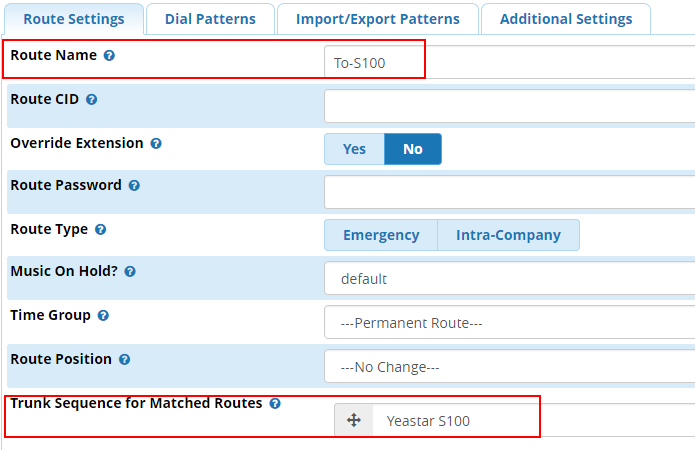
- На странице настроек маршрута задайте название для исходящего маршрута, выберите SIP-магистраль “Yeastar S100”.
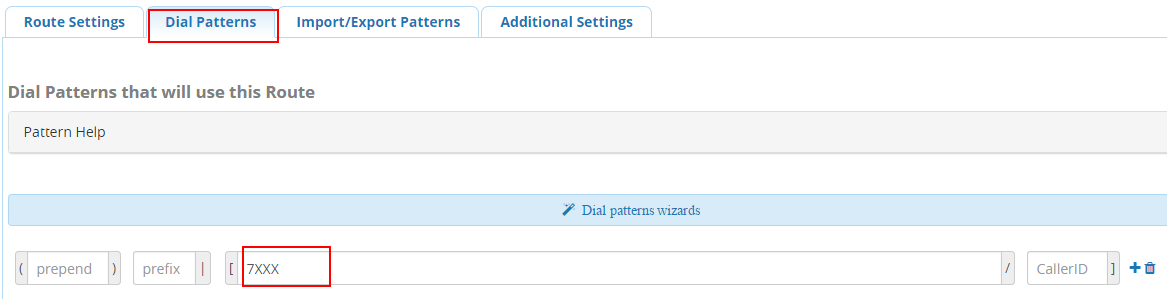
- Перейдите на вкладку «Шаблоны набора номера», установите для шаблона сопоставления значение 7XXX, что совпадает с форматом расширения Yeastar S100 в нашем примере.
- Нажмите Отправить и применить конфигурацию.
Настройка на Yeastar S100
- Войдите в веб-интерфейс Yeastar S100, перейдите в Настройки> УАТС> Магистрали, нажмите Добавить, чтобы добавить новую магистраль.
- Настройте магистраль VoIP, как показано на следующем рисунке.
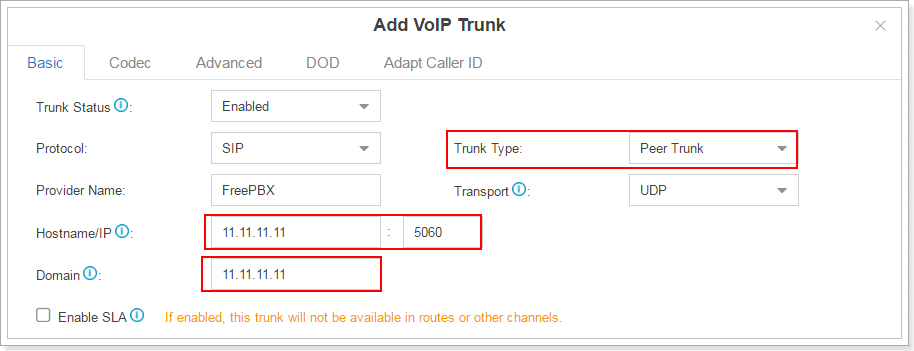
- Состояние магистрали: Включено
- Тип магистрали: Одноранговая магистраль
- Имя провайдера: укажите имя магистрали.
- Имя хоста / IP: введите общедоступный IP-адрес FreePBX и перенаправленный SIP-порт.
- Домен: введите общедоступный IP FreePBX.
- Нажмите Сохранить и применить.
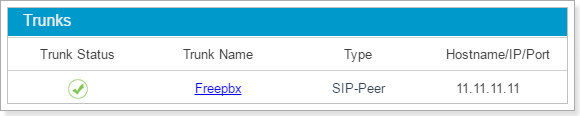
- Перейдите в монитор АТС, проверьте состояние магистрали. Если отображается состояние, значит, S100 успешно подключена к FreePBX.
- Перейдите в Настройки> УАТС> Управление вызовами> Исходящий маршрут, нажмите Добавить.
- Настройте исходящий маршрут, как показано на следующем рисунке.
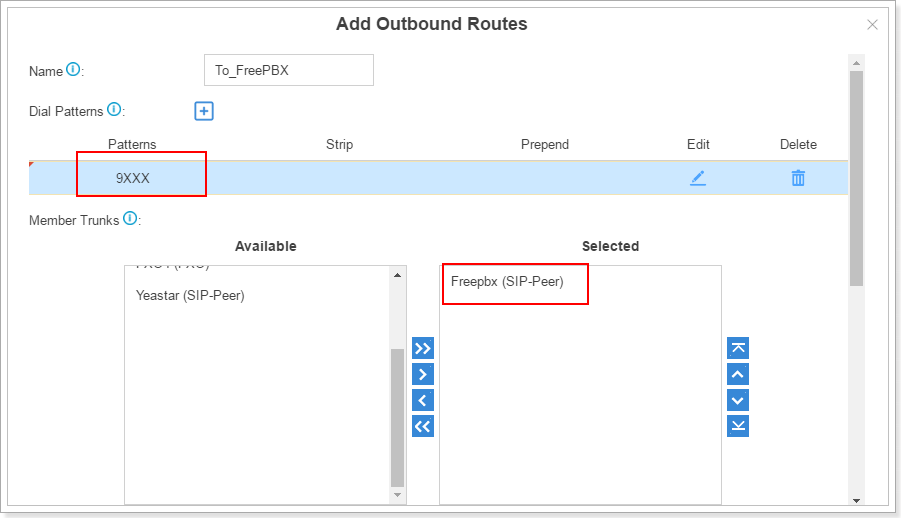
- Название: укажите имя исходящего маршрута.
- Шаблоны: установите значение “9XXX”, которое совпадает с форматом расширения FreePBX в нашем примере.
- Абонентские магистрали: выберите SIP-магистраль “Freepbx”.
- Добавочные номера участников: выберите добавочные номера, выбранным добавочным номерам будет разрешено вызывать добавочные номера FreePBX.
Теперь вы можете протестировать внутренние вызовы между Yeastar S100 и FreePBX. Например:
- Используйте добавочный номер FreePBX 9000, наберите 7099, добавочный номер 7099 зазвонит.
- Используйте добавочный номер 7099 Yeastar S100, наберите 9000, на добавочный номер 9000 раздастся звонок.
Выполнение исходящих звонков с FreePBX через магистрали Yeastar S100
В этом разделе мы покажем вам, как совершать исходящие звонки с FreePBX через магистрали Yeastar S100. Здесь мы будем использовать FXO-магистраль Yeastar S100 (505525306) для совершения исходящих звонков.
- На Yeastar S100 перейдите в монитор АТС, проверьте, готова ли магистраль FXO (505525306) к использованию.
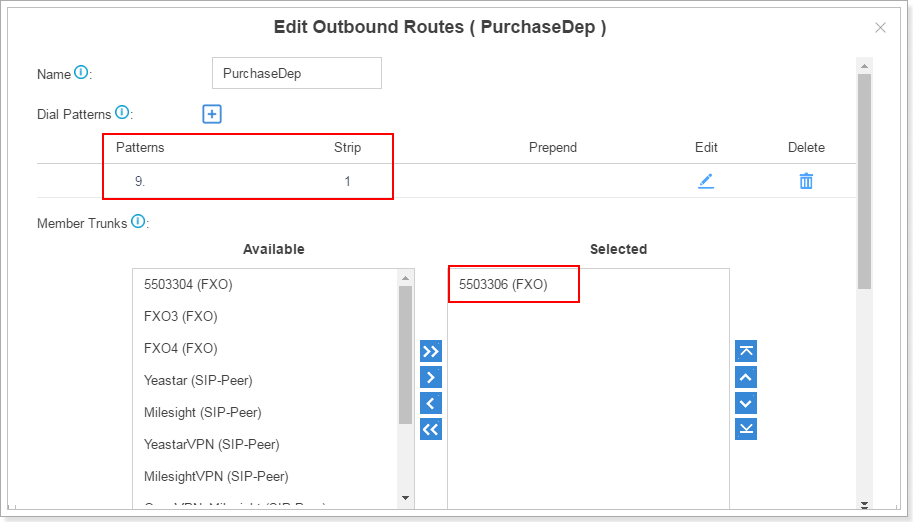
- Перейдите в Настройки> УАТС> Управление вызовами> Исходящие маршруты, создайте исходящий маршрут для магистрали FXO (505525306). Здесь мы устанавливаем схему набора номера как “9.” и вычеркиваем цифру “1”, что означает, что вам нужно набрать префикс 9 перед номером назначения. Например, если вы хотите позвонить по номеру 123456, вам нужно набрать 9123456.
- Перейдите в Настройки> УАТС> Управление вызовами> Входящие маршруты, создайте входящий маршрут для SIP-магистрали FreePBX.
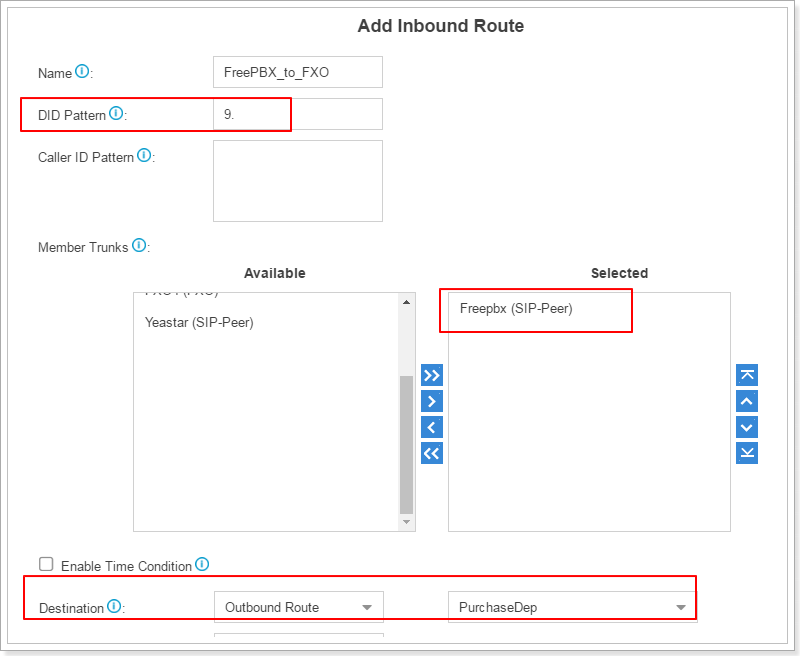
- Имя: задайте имя для входящего маршрута.
- Шаблон набора номера: установите тот же шаблон набора номера для исходящего маршрута, что и на шаге 2.
- Абонентская линия: выберите SIP-линию FreePBX.
- Пункт назначения: установите исходящий маршрут на шаге 2.
- Перейдите на страницу FreePBX Подключение> Исходящий маршрут, отредактируйте исходящий маршрут “To-S100”, нажмите, чтобы добавить схему набора номера, установите для схемы сопоставления значение “9.”.
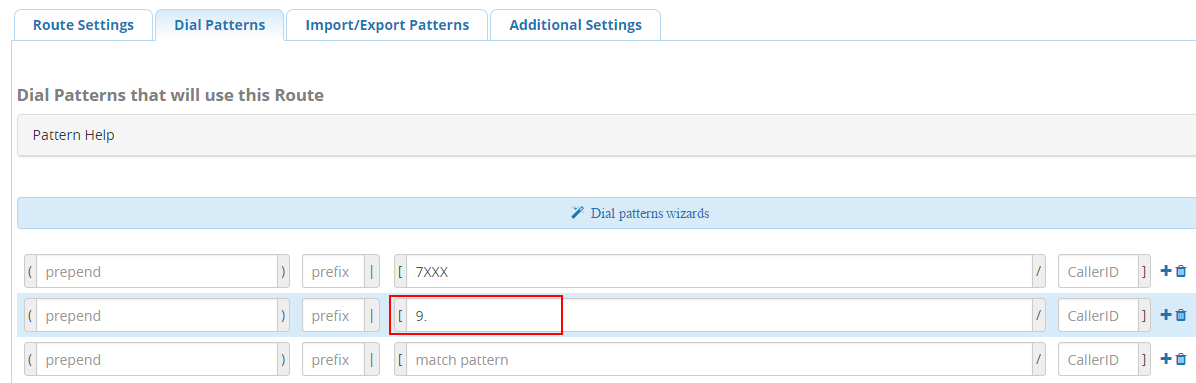
- Нажмите Отправить и применить конфигурацию.
- Протестируйте звонок с добавочного номера FreePBX. Например, для вызова номера 123456 вам нужно набрать 9123456.
Прием входящего вызова Yeastar S100 на FreePBX
В этом разделе мы расскажем, как переадресовывать входящие вызовы Yeastar S100 на FreePBX. Мы будем переадресовывать все входящие вызовы по магистрали FXO (5503306) на FreePBX.
- В веб-интерфейсе Yeastar S100 перейдите в Настройки> УАТС> Управление вызовами> Исходящий маршрут, создайте новый исходящий маршрут. Этот исходящий маршрут будет использоваться для переадресации входящих вызовов на FreePBX.
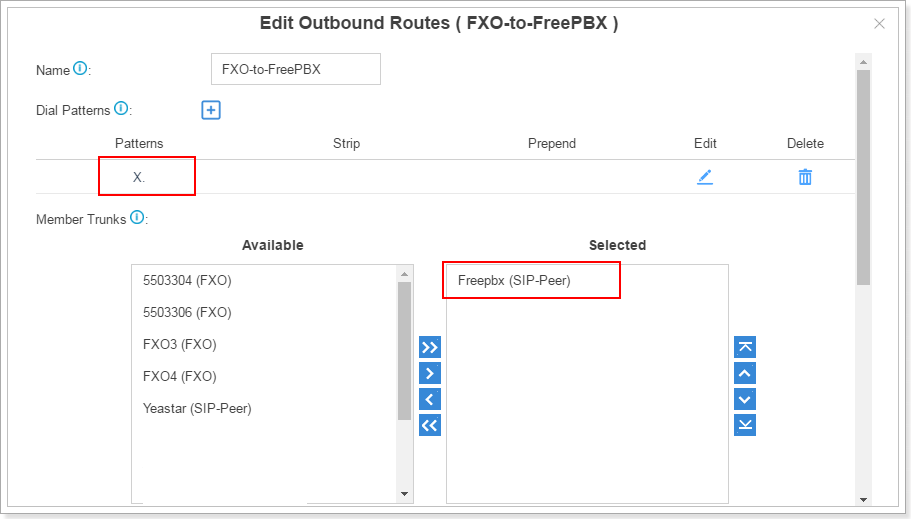
- Название: укажите название исходящего маршрута.
- Шаблоны: установите значение “X”, которое позволит использовать все номера по этому исходящему маршруту.
- Абонентские магистрали: выберите SIP-магистраль FreePBX.
- Добавочные номера участников: выберите разрешенные добавочные номера.
- Нажмите Сохранить и применить
- Перейдите в Настройки> АТС> Управление вызовами> Входящий маршрут, создайте новый входящий маршрут для магистрали FXO (5503306).
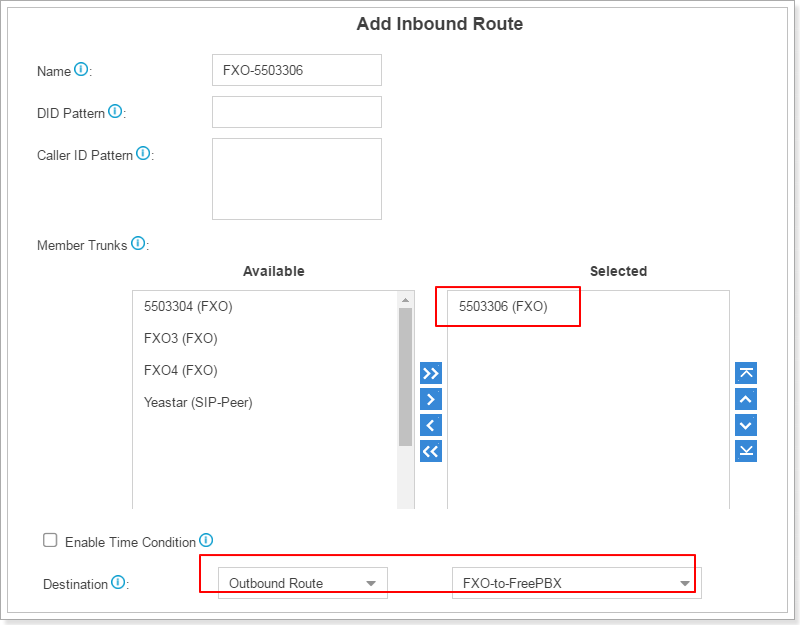
- Имя: укажите имя для входящего маршрута.
- Абонентская линия: выберите линию FXO (5503306).
- Пункт назначения: выберите исходящий маршрут на шаге 1.
- Нажмите Сохранить и применить
- Отредактируйте магистраль FXO (5503306), установите для нее номер DID. Номер DID используется для сопоставления с номером DID во входящем маршруте FreePBX.
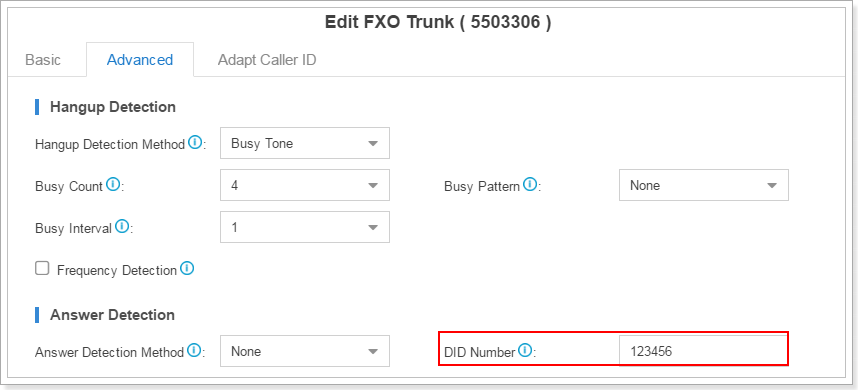
- Нажмите Сохранить и применить.
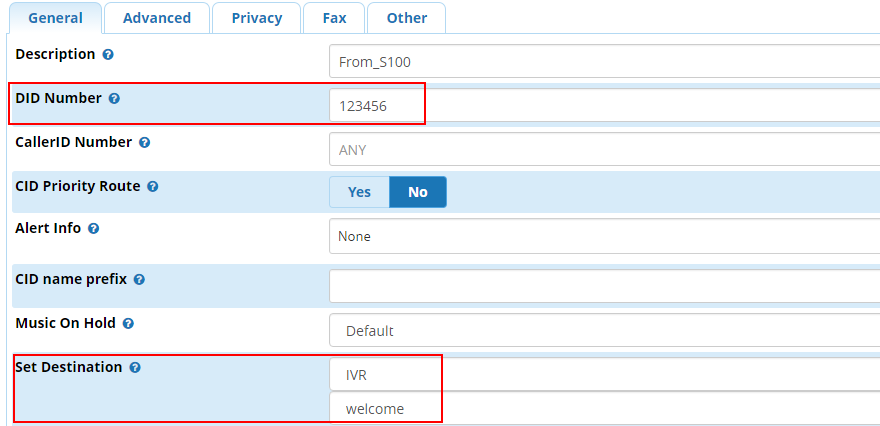
- Перейдите в веб-интерфейс FreePBX Подключение> Входящие маршруты, нажмите Добавить входящий маршрут.
- Укажите название маршрута, установите для номера DID тот же номер DID магистрали FXO, затем укажите пункт назначения маршрута.
- Нажмите Отправить и применить конфигурацию.
- Совершите звонок по магистрали FXO (5503306), вызов будет переадресован в пункт назначения входящего маршрута FreePBX.