Логины и пароли по умолчанию на разных устройствах

KYOCERA

АппаратWEB интерфейс
Логин
WEB интерфейс
Пароль
Вход в сервисное меню
Логин
Вход в сервисное меню
Пароль
PA2100AdminAdmin21002100
MZ4000Admin10 цифр серийного номера40004000
MZ3200Admin10 цифр серийного номера32003200
ECOSYS P2335dw, P2335dn, P2335dAdminAdminБез логина и пароляБез логина и пароля
ECOSYS P2235dn, P2235dwAdminAdminБез логина и пароляБез логина и пароля
ECOSYS M8124cidnAdminAdmin24002400
ECOSYS M8130cidnAdminAdmin30003000
ECOSYS M6035cidn, M6235cidn, M6635cidnAdminAdmin35003500
ECOSYS M6030cdn, M6230cidn, M6530cdn, M6630cidnAdminAdmin30003000
ECOSYS M5526cdn, M5526cdw, M6026cdn, M6026cidn, M6526cdn, M6526cidnAdminAdmin26002600
ECOSYS M5521cdn, M5521cdwAdminAdmin21002100
ECOSYS M4125idnAdminAdmin25002500
ECOSYS M4132idnAdminAdmin32003200
ECOSYS M3655idnAdminAdmin55005500
ECOSYS M3660idnAdminAdmin60006000
ECOSYS M3550idnAdminAdmin50005000
ECOSYS M3560idnAdminAdmin60006000
ECOSYS M3145dn, M3145idn, M3645dn, M3645idn,4500AdminAdminБез логина и пароляБез логина и пароля
ECOSYS M3040dn, M3040idn, M3540dn, M3540idnAdminAdmin40004000
ECOSYS M2640idwAdminAdmin40004000
ECOSYS M2235dn, M2735dn, M2735dwAdminAdmin35003500
ECOSYS P2135D, P2135DNAdminAdminБез логина и пароляБез логина и пароля
ECOSYS M2135dn, M2635dn, M2635dwAdminAdmin35003500
ECOSYS M2040dn, M2540dw, M2540dnAdminAdmin40004000
ECOSYS M2030dn, M2530dnAdminAdmin30003000
ECOSYS M2035dn,M2535dnAdminAdmin35003500
TASKalfa 3051ciAdminAdmin30003000
TASKalfa 3551ciAdminAdmin35003500
TASKalfa 4551ciAdminAdmin45004500
TASKalfa 5551ciAdminAdmin55005500
TASKalfa 3050ciAdminAdmin30003000
TASKalfa 3550ciAdminAdmin35003500
TASKalfa 4550ciAdminAdmin45004500
TASKalfa 5550ciAdminAdmin55005500
TASKalfa 2551ci,2550ciAdminAdmin25002500
TASKalfa 6501i, 6500ciAdminAdmin65006500
TASKalfa 8000i, 8001iAdminAdmin80008000
TASKalfa 3501i, 3500iAdminAdmin35003500
TASKalfa 4500i, 4501iAdminAdmin45004500
TASKalfa 5500i, 5501iAdminAdmin55005500
TASKalfa 1801, 2201администрирование через Client Toolадминистрирование через Client ToolAdminAdmin
TASKalfa 1800, 2200администрирование через Client Toolадминистрирование через Client ToolAdminAdmin
FS-C8600DN, C8650DNAdminAdminБез логина и пароляБез логина и пароля
FS-C8520MFPAdminAdmin20002000
FS-8525MFPAdminAdmin25002500
FS-C8020MFPБез логинаadmin0020002000
FS-8025MFPБез логинаadmin0025002500
FS-C5100DN, C5350DN, FS-C5400DNAdminAdminБез логина и пароляБез логина и пароля
FS-9130DN, FS-9530DNБез логинаadmin00Без логина и пароляБез логина и пароля
FS-2100DN, 4100DN, 4200DN, 4300DNAdminAdminAdminAdmin
FS-2020DNБез логинаadmin0035003500
FS-3920DNБез логинаadmin0040004000
FS-4020DNБез логинаadmin0045004500
FS-1370DNБез логинаadmin0035003500
FS-6525MFPAdminAdmin25002500
FS-6025MFPБез логинаadmin0025002500
FS-6030MFPБез логинаadmin0030003000
FS-6530MFPAdminAdmin30003000
FS-C2026MFP, FS-C2126MFP, FS-C2026MFP+, FS-C2126MFP+, FS-C2526MFP, FS-C2626MFPБез логинаadmin0026002600
FS-3540MFP, FS-3640MFPБез логинаadmin0040004000
FS-3040MFP, FS-3140MFPБез логинаadmin0040004000
FS-1035MFP, FS-1135MFPБез логинаadmin0035003500
FS-1030MFPБез логинаadmin0030003000
FS-1028MFP, FS-1128MFPБез логинаadmin0028002800
FS-1025MFP, FS-1125MFPадминистрирование через Client Toolадминистрирование через Client Tool25002500
FS-1020MFP, FS-1120MFPадминистрирование через Client Toolадминистрирование через Client Tool20002000

Значения PIN-кодов на разных токенах по умолчанию



Рутокен Lite, Рутокен S, Рутокен ЭЦП, Рутокен ЭЦП 2.0, Рутокен ЭЦП 3.0
пользователь: 12345678
администратор: 87654321
JaCarta PKI/ГОСТ/SE и JaCarta-2 SE
пользователь (ГОСТ/ГОСТ-2): 0987654321
пользователь для PKI-доступа: 11111111
администратор (ПИН-код для ГОСТ, PUK-код для ГОСТ-2): 1234567890
администратор для PKI-доступа: 00000000
JaCarta LT
пользователь: 1234567890
администратор: 87654321 (у носителей, выпущенных до 1 октября 2018 года — не задан)
ESMART Token
пользователь: 12345678
администратор: 12345678
eToken
пользователь: 1234567890
администратор: 0987654321

Antix Linux

Здесь будут мои записки касательно ошибок/сложностей с которыми я столкнулся при эксплуатации antiX Linux

Следующие подписи неверны expkeysig DB36CDF3452F0C20

Скачать с сайта http://repo.antixlinux.com/testing/pool/main/a/antix-archive-keyring/ последнюю версию файла antix-archive-keyring_20019.5.0_all.deb или если есть более новый и установить его в систему:

$ wget http://repo.antixlinux.com/testing/pool/main/a/antix-archive-keyring/antix-archive-keyring_20019.5.0_all.deb
$ sudo dpkg -i antix-archive-keyring_20019.5.0_all.debCode language: JavaScript (javascript)

Дальше как обычно в debian-based системах обновляемся и при необходимости перезагружаемся:

$ sudo apt update && sudo apt full-upgrade -y && sudo apt autoremove -y && [ -f /var/run/reboot-required ] && sudo shutdown -r nowCode language: JavaScript (javascript)

Как подключить VoIP-АТС FreePBX и Yeastar серии S

  • Введение
  • Подготовка
  • Взаимодействие между FreePBX и Yeastar S100
  • Настройка на FreePBX
  • Настройка на Yeastar S100
  • Выполнение исходящих звонков с FreePBX через магистрали Yeastar S100
  • Прием входящего вызова Yeastar S100 на FreePBX

Введение


В этой статье приведены пошаговые инструкции по настройке подключения VoIP-АТС FreePBX и Yeastar серии S. После подключения FreePBX и IPPBX серии Yeastar S вы можете добиться:

  • Выполнение внутренних вызовов между FreePBX и IPPBX серии Yeastar S
  • Выполнение исходящих звонков с FreePBX через магистраль IPPBX серии Yeastar S
  • Прием входящих вызовов IPPBX серии Yeastar S на FreePBX


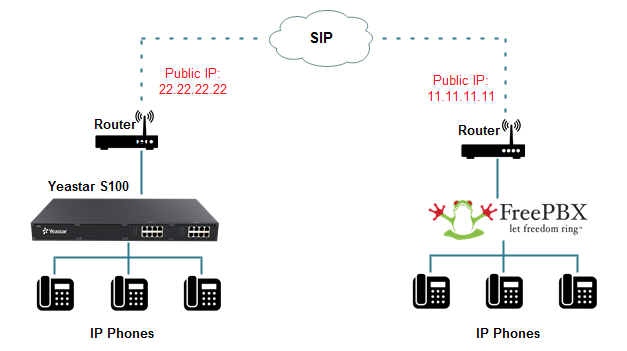
В этой статье мы протестировали FreePBX13 и Yeastar S100, две УАТС установлены в разных местах со своими собственными общедоступными IP-адресами.

  • FreePBX: Версия 13.0.70, общедоступный IP: 11.11.11.11, Формат расширения: 9XXX
  • Yeastar S100: Версия 30.3.0.17, общедоступный IP: 22.22.22.22, Формат расширения: 7XXX

Подготовка


Поскольку две АТС находятся за маршрутизаторами, вам необходимо выполнить переадресацию портов на маршрутизаторах.

Примечание: при подключении IPPBX серии Yeastar S и FreePBX по локальной сети или через VPN-сеть переадресацию портов выполнять не нужно.
Проверьте порты по умолчанию ниже.

FreePBX
  • SIP: UDP 5061
  • PJSIP: UDP 5060
  • RTP: 46000-48000
Yeastar S100
  • PJSIP / SIP: UDP 5060
  • RTP: 10000-12000

Взаимодействие между FreePBX и Yeastar S100

Настройка на FreePBX

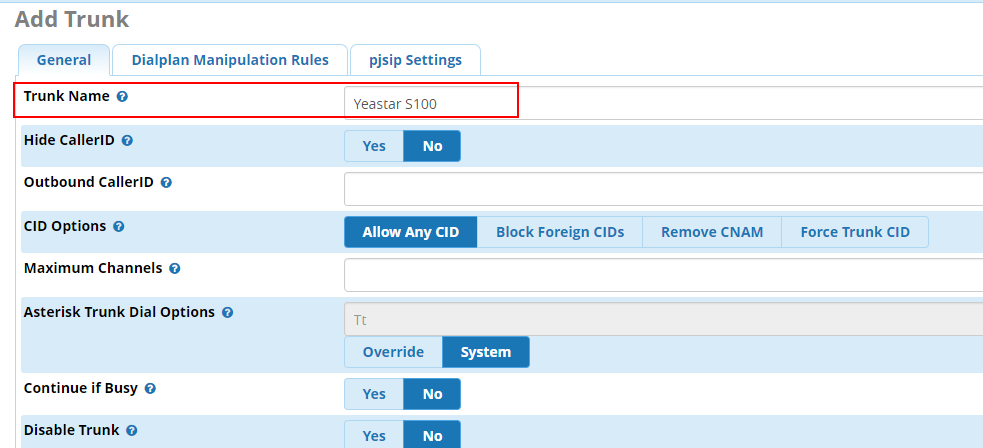
  1. Войдите в веб-интерфейс FreePBX, перейдите к Подключению > Магистралям, нажмите Добавить магистраль, выберите Добавить магистраль SIP (chan_pjsip) из выпадающего меню.
  2. На странице «Общие сведения» укажите название магистрали.
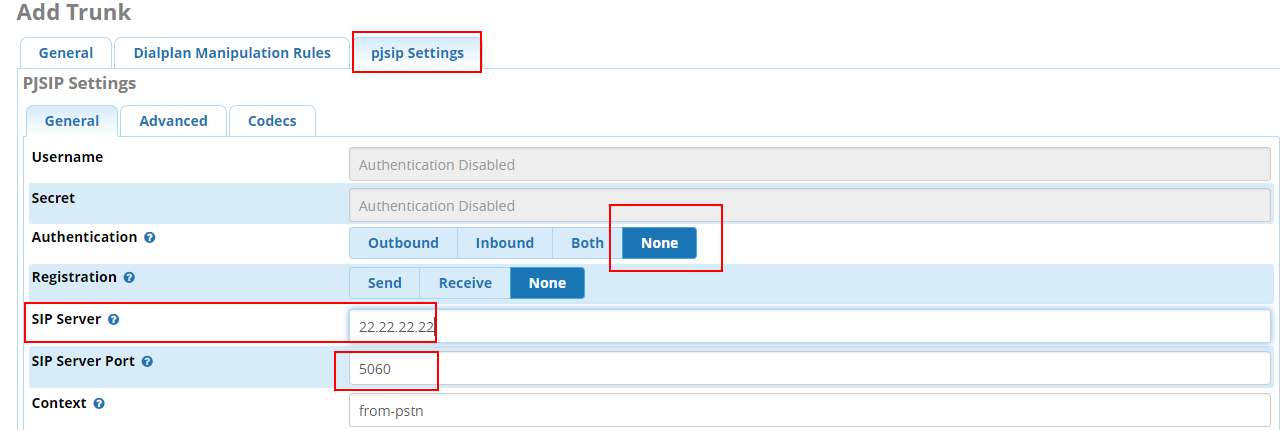
  3. Перейдите на вкладку «Настройки pjsip», установите для аутентификации значение «Нет», установите для SIP-сервера IP-адрес Yeastar S100, установите для порта SIP-сервера перенаправленный SIP-порт S100.
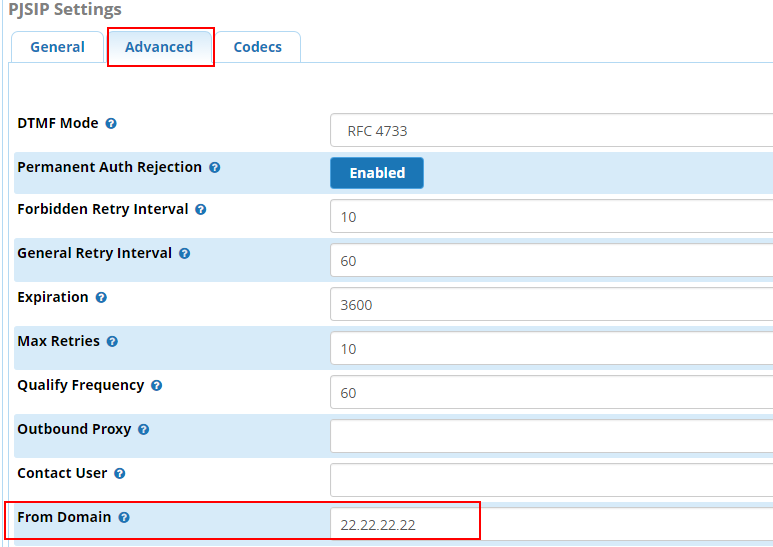
  4. Перейдите на вкладку Дополнительно PJSIP, выберите из домена IP-адрес Yeastar S100.
  5. Нажмите Отправить и Применить конфигурацию в правом верхнем углу.
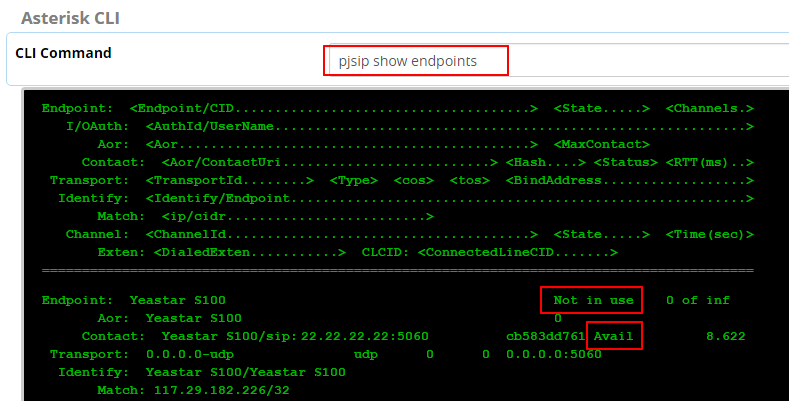
  6. Перейдите в Admin> Asterisk CLI, введите команду pjsip show endpoints, нажмите Enter Command и проверьте состояние магистрали, если отображается статус “Не используется” и “Доступно”, то магистраль успешно подключается к Yeastar S100.
  7. Перейдите в раздел Подключение> Исходящие маршруты, нажмите Добавить исходящий маршрут.
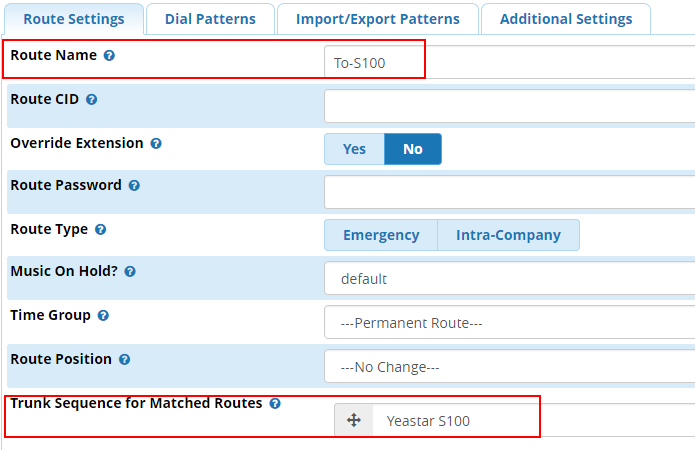
  8. На странице настроек маршрута задайте название для исходящего маршрута, выберите SIP-магистраль “Yeastar S100”.
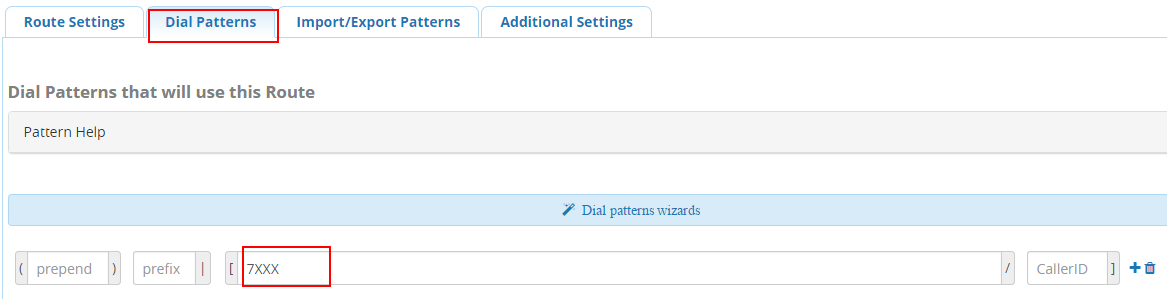
  9. Перейдите на вкладку «Шаблоны набора номера», установите для шаблона сопоставления значение 7XXX, что совпадает с форматом расширения Yeastar S100 в нашем примере.
  10. Нажмите Отправить и применить конфигурацию.

Настройка на Yeastar S100

  1. Войдите в веб-интерфейс Yeastar S100, перейдите в Настройки> УАТС> Магистрали, нажмите Добавить, чтобы добавить новую магистраль.
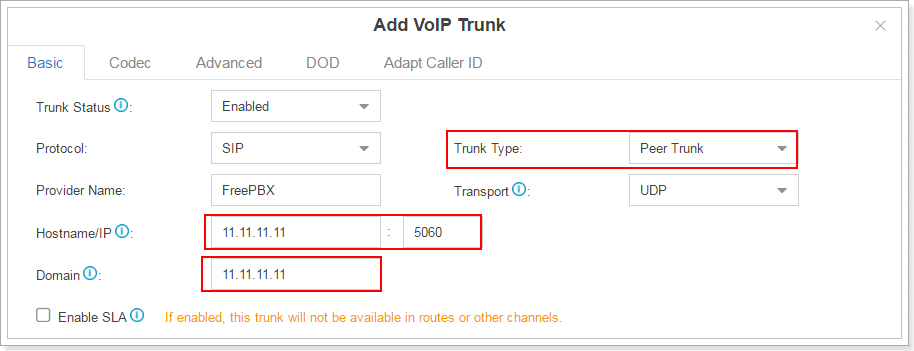
  2. Настройте магистраль VoIP, как показано на следующем рисунке.
    • Состояние магистрали: Включено
    • Тип магистрали: Одноранговая магистраль
    • Имя провайдера: укажите имя магистрали.
    • Имя хоста / IP: введите общедоступный IP-адрес FreePBX и перенаправленный SIP-порт.
    • Домен: введите общедоступный IP FreePBX.
  3. Нажмите Сохранить и применить.
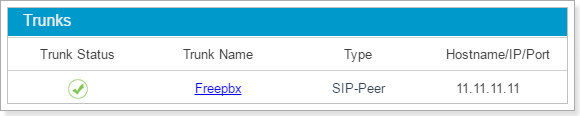
  4. Перейдите в монитор АТС, проверьте состояние магистрали. Если отображается состояние, значит, S100 успешно подключена к FreePBX.
  5. Перейдите в Настройки> УАТС> Управление вызовами> Исходящий маршрут, нажмите Добавить.
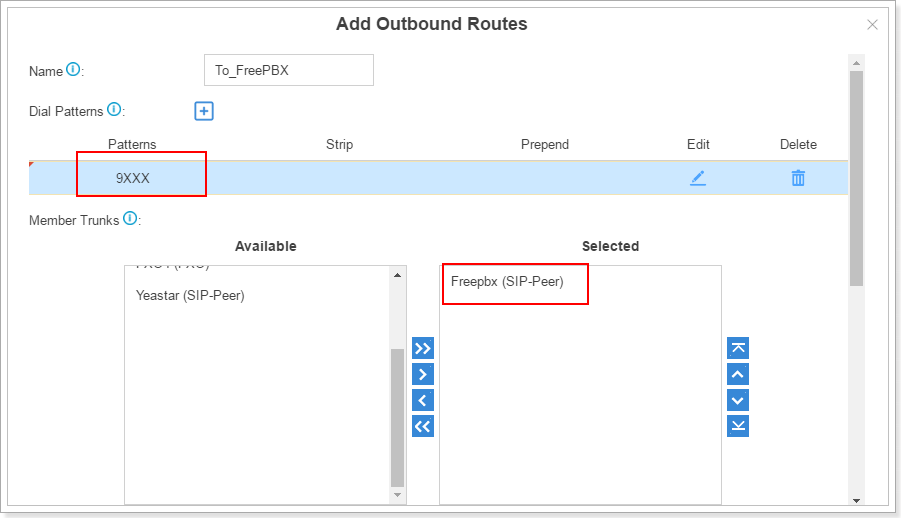
  6. Настройте исходящий маршрут, как показано на следующем рисунке.
    • Название: укажите имя исходящего маршрута.
    • Шаблоны: установите значение “9XXX”, которое совпадает с форматом расширения FreePBX в нашем примере.
    • Абонентские магистрали: выберите SIP-магистраль “Freepbx”.
    • Добавочные номера участников: выберите добавочные номера, выбранным добавочным номерам будет разрешено вызывать добавочные номера FreePBX.


Теперь вы можете протестировать внутренние вызовы между Yeastar S100 и FreePBX. Например:

  • Используйте добавочный номер FreePBX 9000, наберите 7099, добавочный номер 7099 зазвонит.
  • Используйте добавочный номер 7099 Yeastar S100, наберите 9000, на добавочный номер 9000 раздастся звонок.

Выполнение исходящих звонков с FreePBX через магистрали Yeastar S100


В этом разделе мы покажем вам, как совершать исходящие звонки с FreePBX через магистрали Yeastar S100. Здесь мы будем использовать FXO-магистраль Yeastar S100 (505525306) для совершения исходящих звонков.

  1. На Yeastar S100 перейдите в монитор АТС, проверьте, готова ли магистраль FXO (505525306) к использованию.
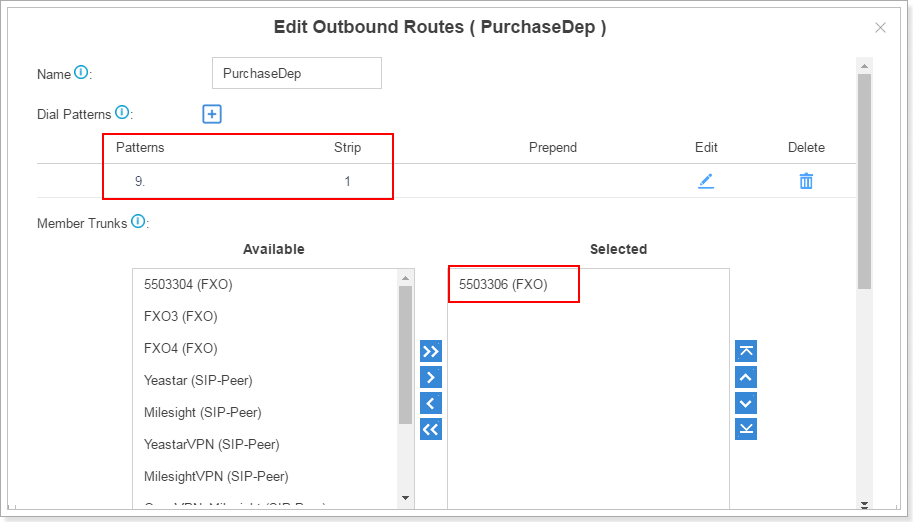
  2. Перейдите в Настройки> УАТС> Управление вызовами> Исходящие маршруты, создайте исходящий маршрут для магистрали FXO (505525306). Здесь мы устанавливаем схему набора номера как “9.” и вычеркиваем цифру “1”, что означает, что вам нужно набрать префикс 9 перед номером назначения. Например, если вы хотите позвонить по номеру 123456, вам нужно набрать 9123456.
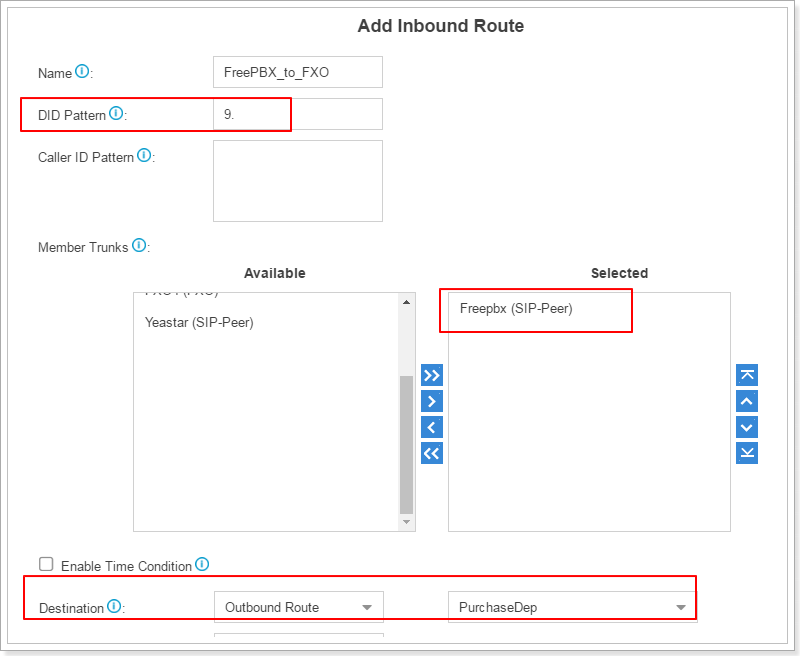
  3. Перейдите в Настройки> УАТС> Управление вызовами> Входящие маршруты, создайте входящий маршрут для SIP-магистрали FreePBX.
    • Имя: задайте имя для входящего маршрута.
    • Шаблон набора номера: установите тот же шаблон набора номера для исходящего маршрута, что и на шаге 2.
    • Абонентская линия: выберите SIP-линию FreePBX.
    • Пункт назначения: установите исходящий маршрут на шаге 2.
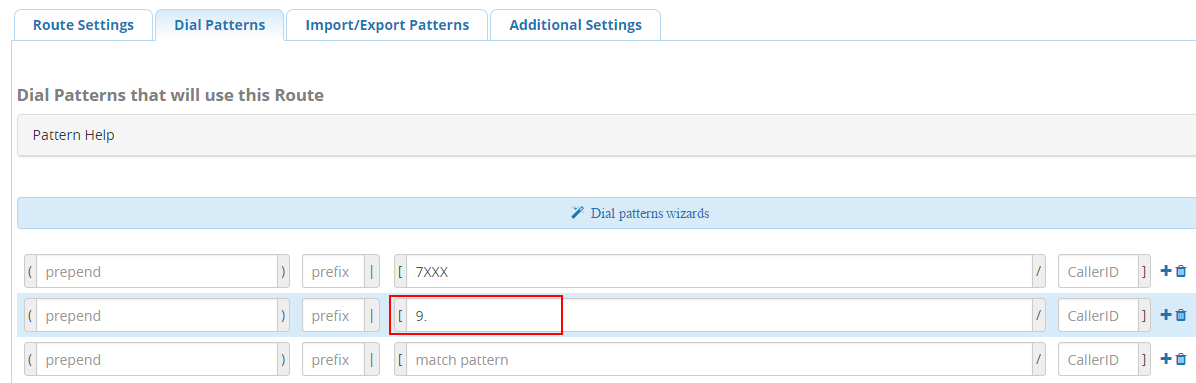
  4. Перейдите на страницу FreePBX Подключение> Исходящий маршрут, отредактируйте исходящий маршрут “To-S100”, нажмите, чтобы добавить схему набора номера, установите для схемы сопоставления значение “9.”.
  5. Нажмите Отправить и применить конфигурацию.
  6. Протестируйте звонок с добавочного номера FreePBX. Например, для вызова номера 123456 вам нужно набрать 9123456.

Прием входящего вызова Yeastar S100 на FreePBX

В этом разделе мы расскажем, как переадресовывать входящие вызовы Yeastar S100 на FreePBX. Мы будем переадресовывать все входящие вызовы по магистрали FXO (5503306) на FreePBX.

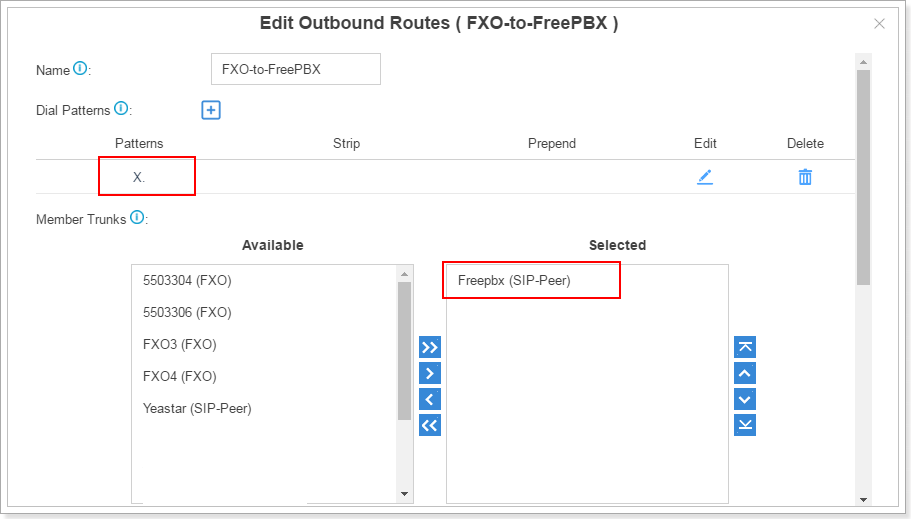
  1. В веб-интерфейсе Yeastar S100 перейдите в Настройки> УАТС> Управление вызовами> Исходящий маршрут, создайте новый исходящий маршрут. Этот исходящий маршрут будет использоваться для переадресации входящих вызовов на FreePBX.
    • Название: укажите название исходящего маршрута.
    • Шаблоны: установите значение “X”, которое позволит использовать все номера по этому исходящему маршруту.
    • Абонентские магистрали: выберите SIP-магистраль FreePBX.
    • Добавочные номера участников: выберите разрешенные добавочные номера.
  2. Нажмите Сохранить и применить
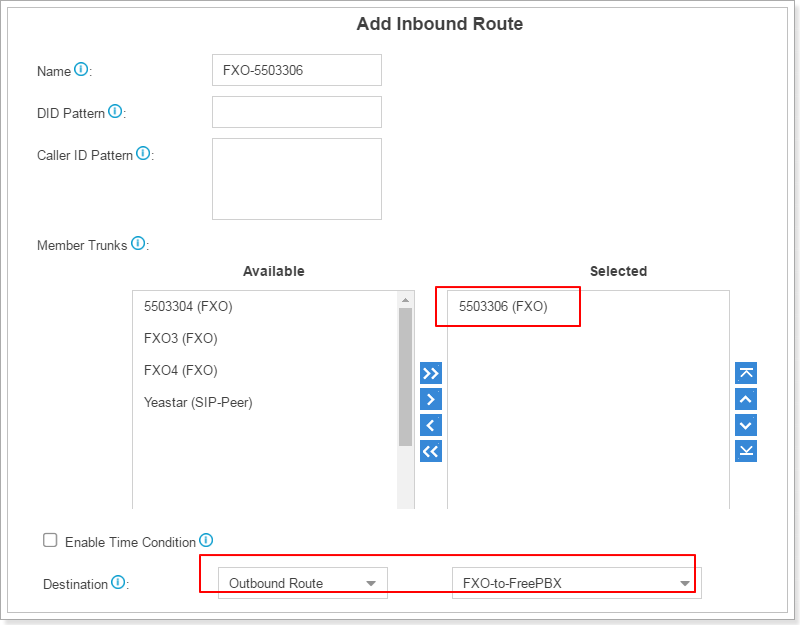
  3. Перейдите в Настройки> АТС> Управление вызовами> Входящий маршрут, создайте новый входящий маршрут для магистрали FXO (5503306).
    • Имя: укажите имя для входящего маршрута.
    • Абонентская линия: выберите линию FXO (5503306).
    • Пункт назначения: выберите исходящий маршрут на шаге 1.
  4. Нажмите Сохранить и применить
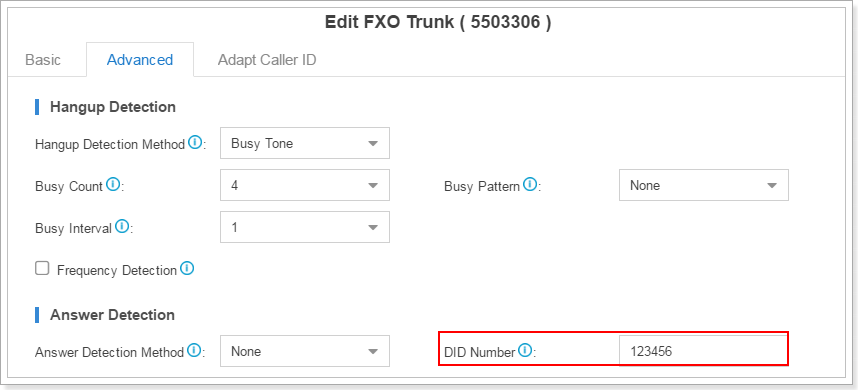
  5. Отредактируйте магистраль FXO (5503306), установите для нее номер DID. Номер DID используется для сопоставления с номером DID во входящем маршруте FreePBX.
  6. Нажмите Сохранить и применить.
  7. Перейдите в веб-интерфейс FreePBX Подключение> Входящие маршруты, нажмите Добавить входящий маршрут.
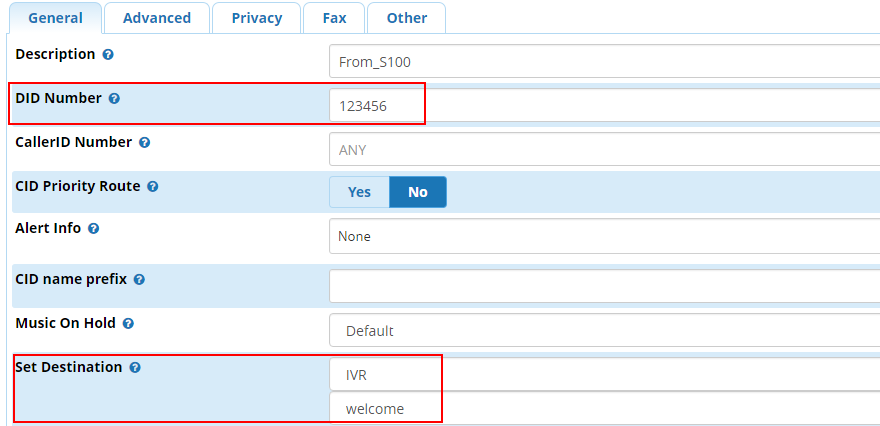
  8. Укажите название маршрута, установите для номера DID тот же номер DID магистрали FXO, затем укажите пункт назначения маршрута.
  9. Нажмите Отправить и применить конфигурацию.
  10. Совершите звонок по магистрали FXO (5503306), вызов будет переадресован в пункт назначения входящего маршрута FreePBX.

Key is stored in legacy trusted.gpg keyring (/etc/apt/trusted.gpg)

Оригинал находится по ссылке

The easy way to fix these warning messages generated by sudo apt update

W: https://linux.teamviewer.com/deb/dists/stable/InRelease: Key is stored in legacy trusted.gpg keyring (/etc/apt/trusted.gpg), see the DEPRECATION section in apt-key(8) for details.
W: http://apt.keepsolid.com/ubuntu/dists/groovy/InRelease: Key is stored in legacy trusted.gpg keyring (/etc/apt/trusted.gpg), see the DEPRECATION section in apt-key(8) for details.
W: http://linux.dropbox.com/ubuntu/dists/disco/Release.gpg: Key is stored in legacy trusted.gpg keyring (/etc/apt/trusted.gpg), see the DEPRECATION section in apt-key(8) for details.
W: http://download.virtualbox.org/virtualbox/debian/dists/hirsute/InRelease: Key is stored in legacy trusted.gpg keyring (/etc/apt/trusted.gpg), see the DEPRECATION section in apt-key(8) for details.
W: http://download.opensuse.org/repositories/home:/IBBoard:/cawbird/xUbuntu_22.04/InRelease: Key is stored in legacy trusted.gpg keyring (/etc/apt/trusted.gpg), see the DEPRECATION section in apt-key(8) for details.
W: http://ppa.launchpad.net/solaar-unifying/stable/ubuntu/dists/jammy/InRelease: Key is stored in legacy trusted.gpg keyring (/etc/apt/trusted.gpg), see the DEPRECATION section in apt-key(8) for details.
W: http://ppa.launchpad.net/team-xbmc/ppa/ubuntu/dists/jammy/InRelease: Key is stored in legacy trusted.gpg keyring (/etc/apt/trusted.gpg), see the DEPRECATION section in apt-key(8) for details.
W: http://ppa.launchpad.net/yannubuntu/boot-repair/ubuntu/dists/jammy/InRelease: Key is stored in legacy trusted.gpg keyring (/etc/apt/trusted.gpg), see the DEPRECATION section in apt-key(8) for details.Code language: JavaScript (javascript)

Note: These warning messages can be generated by any enabled repo or ppa in Software & Updates «Other Software» tab.

Example fix:


For this warning message with sudo apt update

W: http://ppa.launchpad.net/team-xbmc/ppa/ubuntu/dists/jammy/InRelease: Key is stored in legacy trusted.gpg keyring (/etc/apt/trusted.gpg), see the DEPRECATION section in apt-key(8) for details.
Code language: JavaScript (javascript)

We look in sudo apt-key list and find this entry for xbmc…

pub   rsa1024 2009-01-20 [SC]
      1897 01DA 570C 56B9 488E  F60A 6D97 5C47 91E7 EE5E
uid           [ unknown] Launchpad PPA for XBMC for Linux
Code language: CSS (css)

Then we convert this entry to a .gpg file, using the last 8 numeric characters from above…

sudo apt-key export 91E7EE5E | sudo gpg --dearmour -o /etc/apt/trusted.gpg.d/team-xbmc.gpg
Code language: JavaScript (javascript)

Optionally you can remove the deprecated key from /etc/apt/trusted.gpg by running:

sudo apt-key --keyring /etc/apt/trusted.gpg del 91E7EE5E

Repeat the above commands for each warning message generated by sudo apt update.

Ошибки при работе с сертификатами(mos.ru, zakupki.gov.ru и т.д.)

Ошибка: «Сертификат вашей электронной подписи имеет некорректный формат»

Решение(на 19.01.2023):

  • Для сайта mos.ru обновить на всякий случай «КРИПТО-ПРО» до версии 5 и выше скачать и установить BlitzScPlugin после этого подпись начала работать. Если чуда не случилось, проверить актуальность остальных браузерных плагинов…

Windows 10 errors fix

Error: xhci-совместимый хост-контроллер usb код 19

Error: xhci-совместимый хост-контроллер USB код 19

Solution:

Перед началом работ, настоятельно рекомендую сделать резервную копию изменяемых разделов реестра! Нужно зайти в редактор реестра в ветку

HKEY_LOCAL_MACHINE\SYSTEM\CurrentControlSet\Control\Class{36FC9E60-C465-11CF-8056-444553540000}Code language: PHP (php)

В ней хранится текущая информация о контроллерах и концентраторах USB.

В корне раздела {36FC9E60-C465-11CF-8056-444553540000} нужно проверить наличие ключей с именами LowerFilters и UpperFilters. Если один или оба ключа имеются, то нужно их удалить.

После этого нужно удалить устройство с восклицательным знаком в Диспетчере устройств и нажать «Обновить конфигурацию оборудования». Устройства найдутся и установятся их драйвера.

Полезные однострочные скрипты Bash

По мотивам https://t.me/srv_admin/2207

Работа с файлами и директориями

📌 Создание сразу нескольких директорий dir1, dir2, dir3:

mkdir -p -v /home/user/{dir1,dir2,dir3}

То же самое, только с файлами. Создаём 3 файла:

touch file0{1,2,3}

Переименовываем файл:

mv file.{old,new}

Удобный приём с оператором { }, можно использовать в различных командах.

📌 Смотрим файл конфигурации без комментариев (начинаются с ; или #) и пустых (^$) строк:

grep -E -v ';|#|^$' /etc/php.ini

Этим постоянно приходится пользоваться, особенно в конфигах php, asterisk, postgresql.

📌 Удаляем комментарии и пустые строки и записываем чистый конфиг в новый файл:

sed '/^;|^$|^#/d' php.ini > php.ini.clean

Изменение параметра в конфиге post_max_size на новое значение:

sed -i 's/^post_max_size =.*/post_max_size = 16M/g' php.ini

Сначала запустите команду без ключа -i и проверьте результат. Файл не изменится.

📌 Сравниваем содержимое файлов двух директорий с выводом результата в файл:

diff -Naur /var/www/site.ru/ /mnt/backup/site.ru/ > ~/site.diff

Удобно для поиска изменений в файлах сайта после взлома. Сравниваете с бэкапом и сразу все изменения перед глазами.

📌 Считаем размер всех файлов определённого типа в директории.

i=0; for n in $(find /mnt/files -type f -name '*.iso' -print \

| xargs stat --printf "%s "); do ((i+=n)); done; echo $i

Результат будет в байтах.

Сравнить два файла и вывести НЕ уникальные значения

sort first-file.txt second-file.txt | uniq -d

Подсветка синтаксиса в less

Устанавливаем пакет souce-highlight, в соответствии с инструкцией на сайте http://www.gnu.org/software/src-highlite/source-highlight.html#Using-source_002dhighlight-with-less добавляем пару переменных окружения в пользовательский (~/.bashrc) или в системный (/etc/bash.bashrc) файл настройки командной оболочки (я использую bash, по крайней мере сейчас, поэтому для него и пишу данную инструкцию):

echo 'export LESSOPEN="| /usr/share/source-highlight/src-hilite-lesspipe.sh %s"' >> ~/.bashrc
echo "export LESS=' -R '" >> ~/.bashrcCode language: PHP (php)

Да, в случае добавления в системный файл, надо добавлять не в конец, как в приведенном примере, а в начало до проверки на интерактивность шела:

# source-highlight
export LESSOPEN="| /usr/share/source-highlight/src-hilite-lesspipe.sh %s"
export LESS=' -R '
# If not running interactively, don't do anything
[ -z "$PS1" ] && return
...
Code language: PHP (php)

Для добавления поддержки синтаксиса, например Arduino *.ino, нужно подправить файл /usr/share/source-highlight/lang.map, а именно внести туда строчку типа:

...
ino = cpp.lang
...

Команды управления фаерволом pf

Список команд для управлением фаерволом pf.

pfctl -dвыключить пакетный фильтр
pfctl -eвключить пакетный фильтр
 
pfctl -f /etc/pf.confзагрузить конфиг из /etc/pf.conf
pfctl -n -f /etc/pf.confпроверить на ошибки /etc/pf.conf, но не загружать его
pfctl -R -f /etc/pf.confзагрузить только правила фитрации из /etc/pf.conf
pfctl -N -f /etc/pf.confзагрузить только правила NAT из /etc/pf.conf
pfctl -O -f /etc/pf.confзагрузить только опции из /etc/pf.conf
 
pfctl -F allсбросить всё
pfctl -F rulesсбросить только правила фильтрации
pfctl -F queueсбросить только очереди
pfctl -F natсбросить правила NAT
pfctl -F infoсбросить всю статистику
pfctl -z clearочистить все счётчики
 
pfctl -s rulesпоказать текущие правила фильтрации
pfctl -v -s rules showпоказать информацию по каждому правилу фильтрации
pfctl -vvsrпоказать текущие правила фильтрации с добавлением номера правила
pfctl -v -s natпоказать текущие правила NAT отдельно по каждому правилу
pfctl -s nat -i xl1показать правила NAT для интерфейса xl1
pfctl -s queueпоказать очереди
pfctl -s stateпоказать текущее состояние таблиц
pfctl -s infoпоказать статистику правил и состояние счётчиков
pfctl -s allпоказать все что можно
 
pfctl -t testtable -T showпросмотр содержимого таблицы testtable
pfctl -t testtable -T show -vпросмотр более подробной статистики по каждому адресу таблицы testtable
pfctl -t testtable -T add 192.168.1.1добавление адреса 192.168.1.1 в таблицу testtable
pfctl -t testtable -T delete 192.168.1.1удаление адреса 192.168.1.1 из таблицы testtable
pfctl -t testtable -T flushочистить таблицу testtable